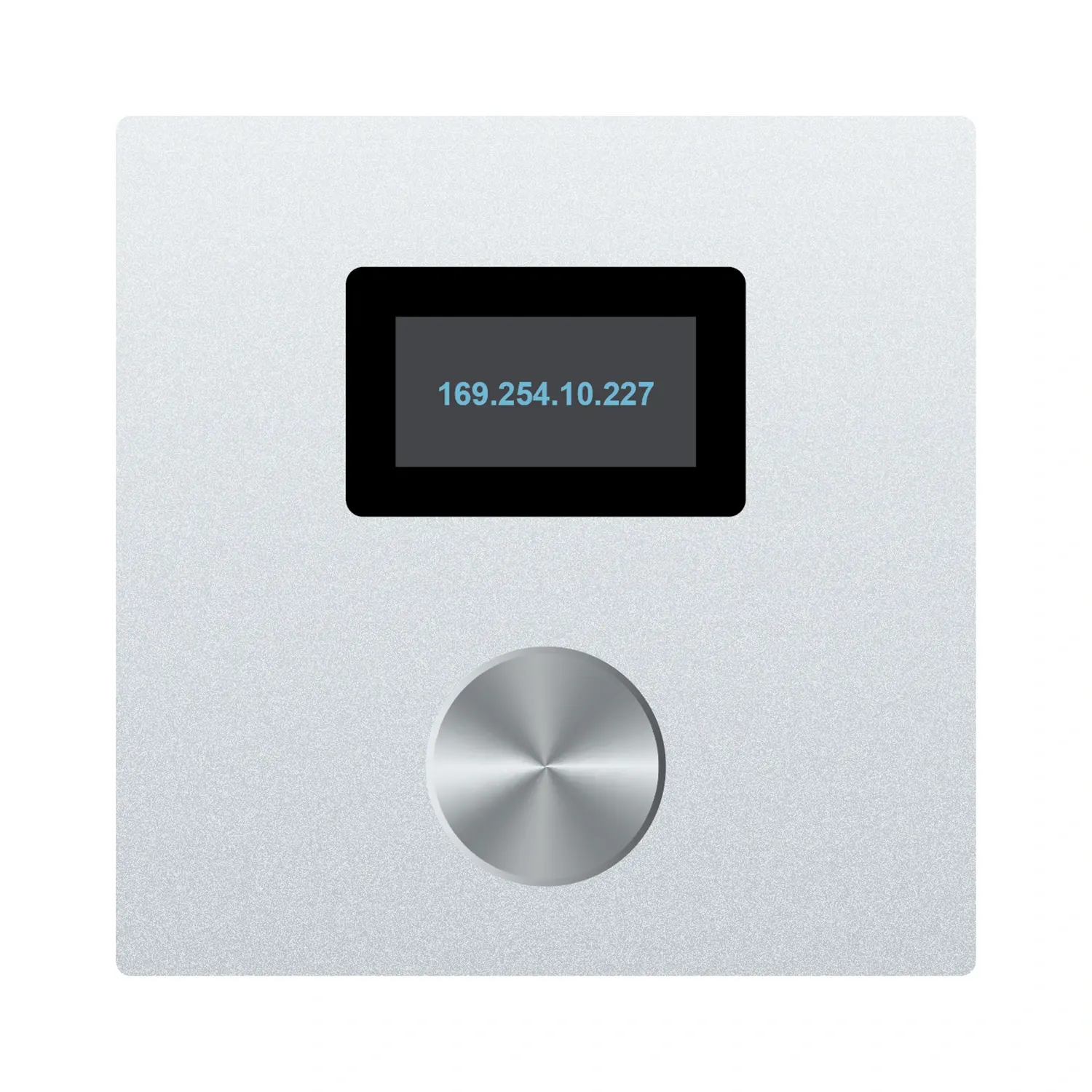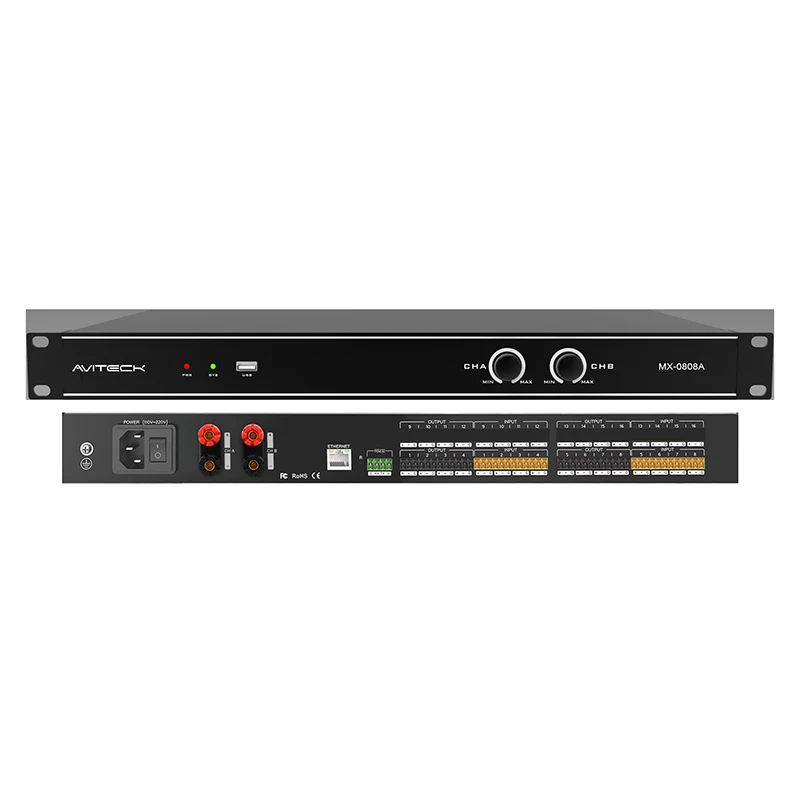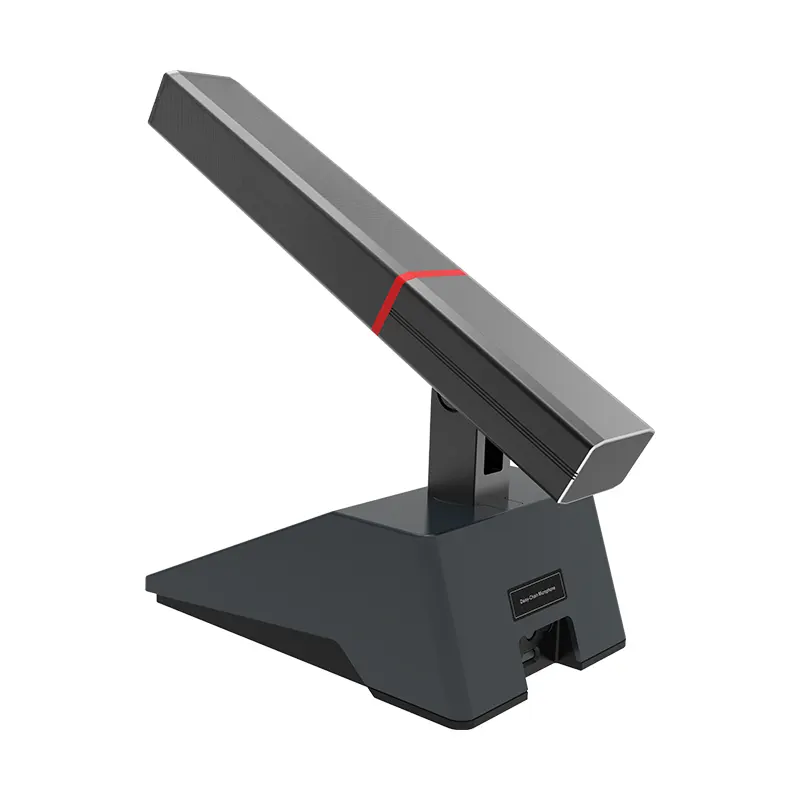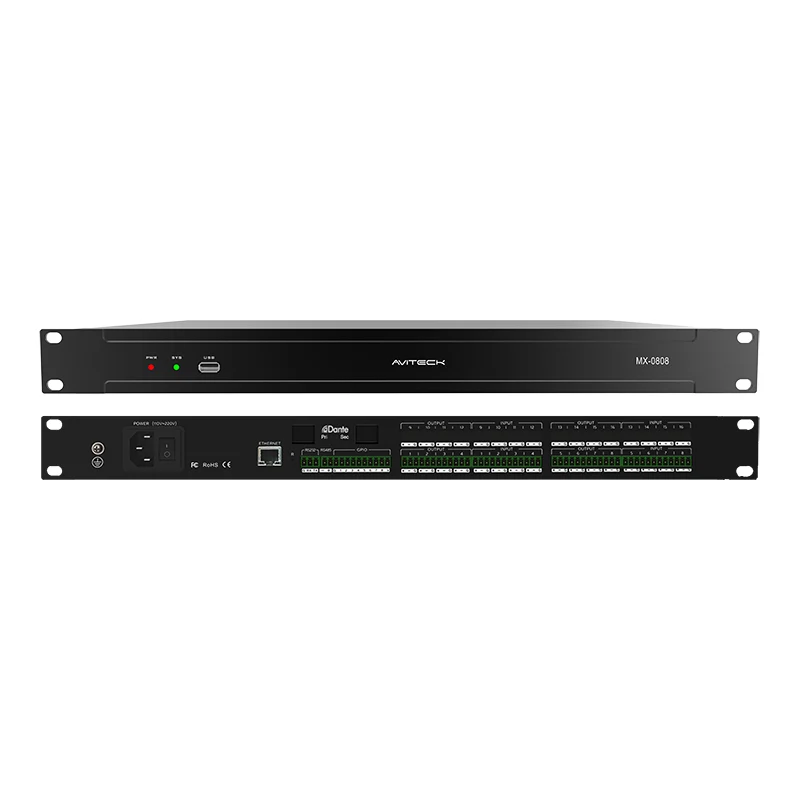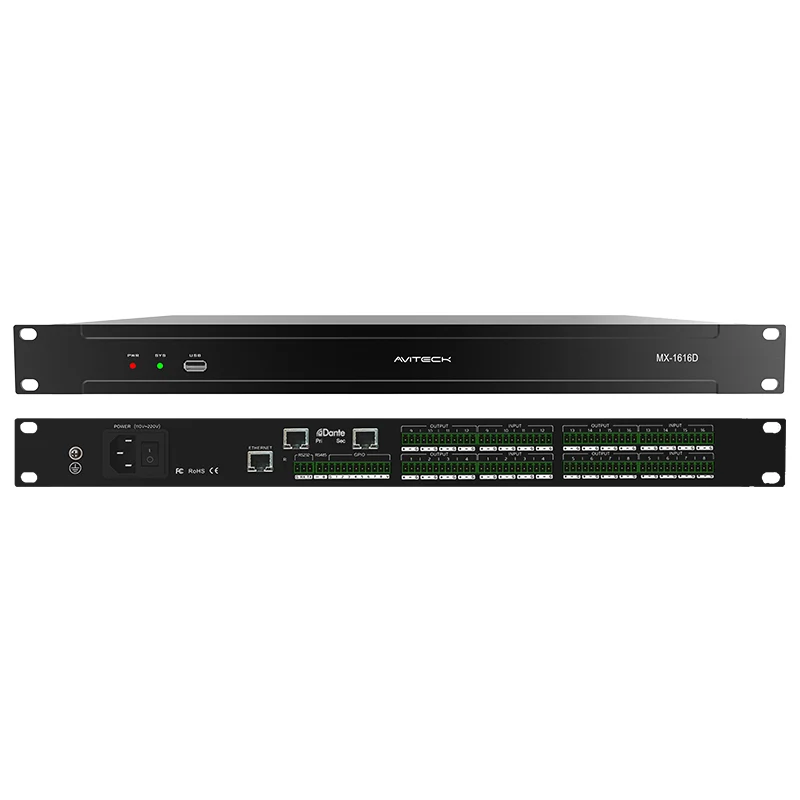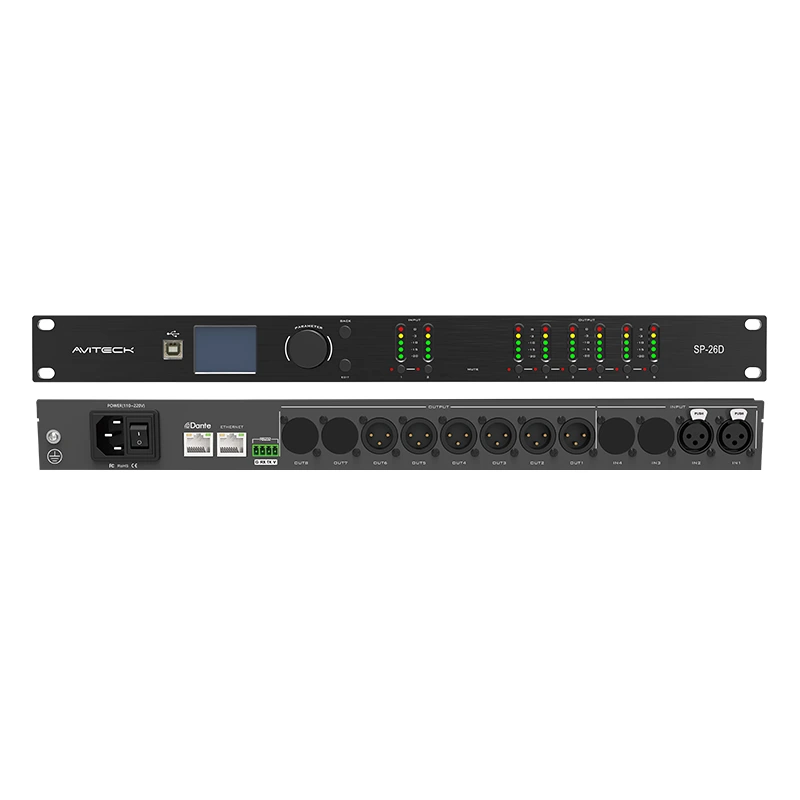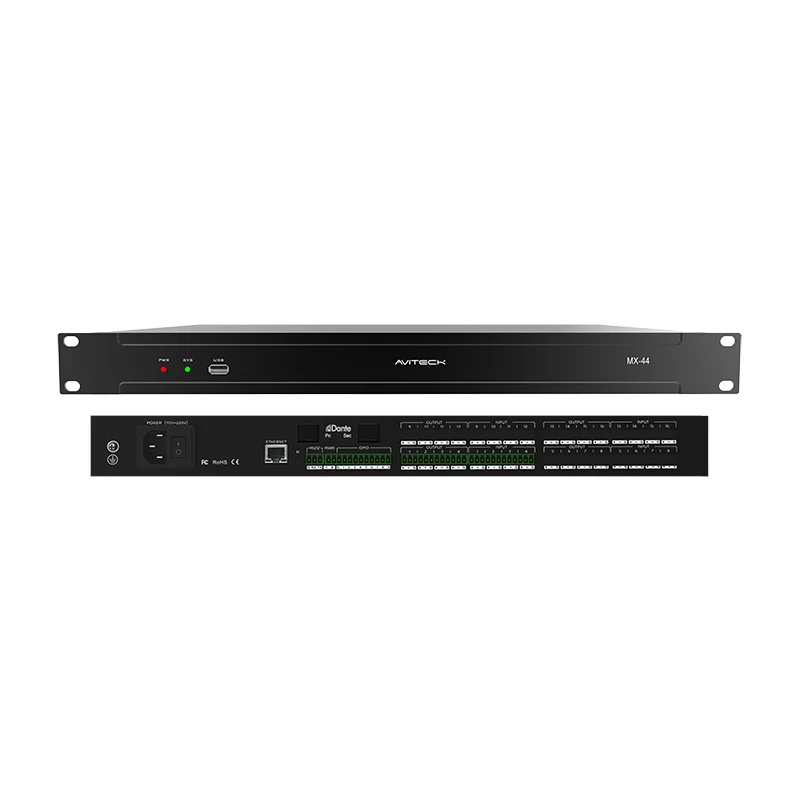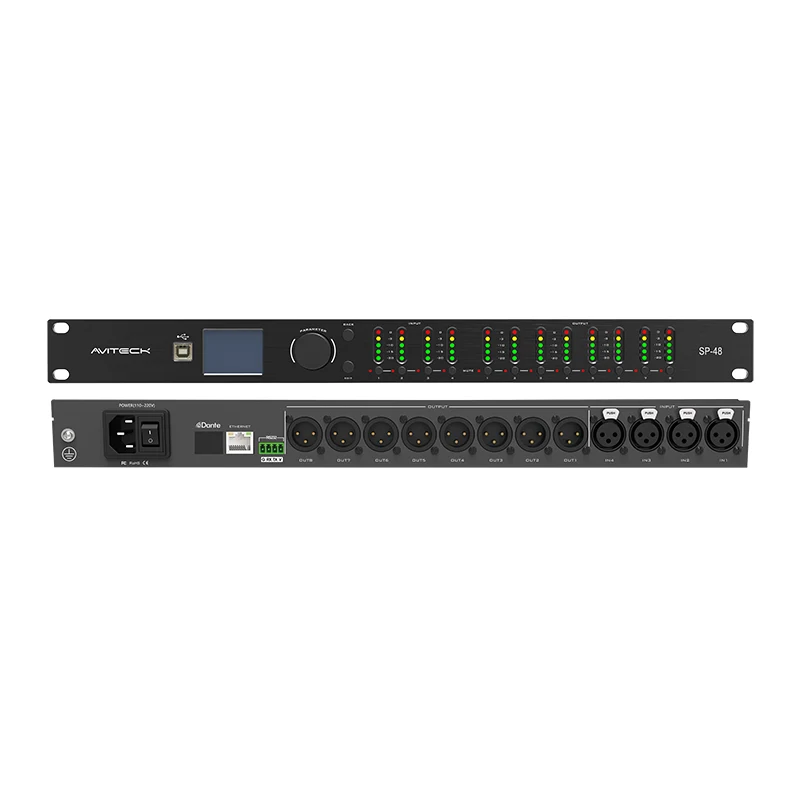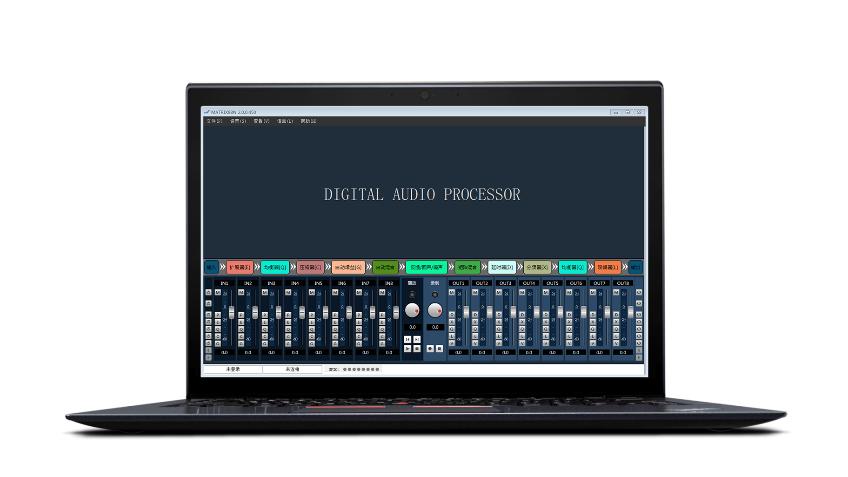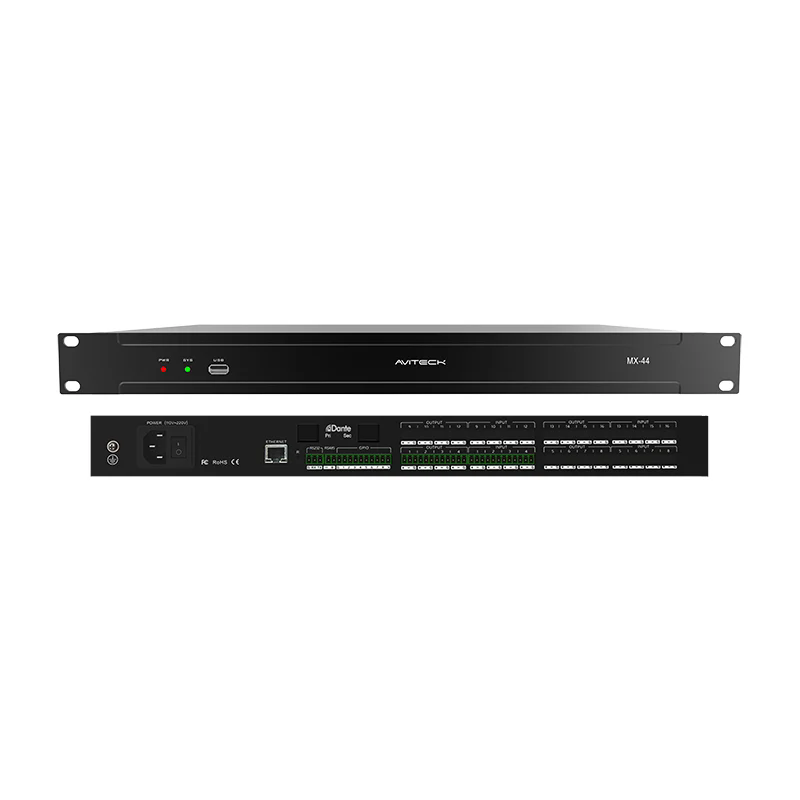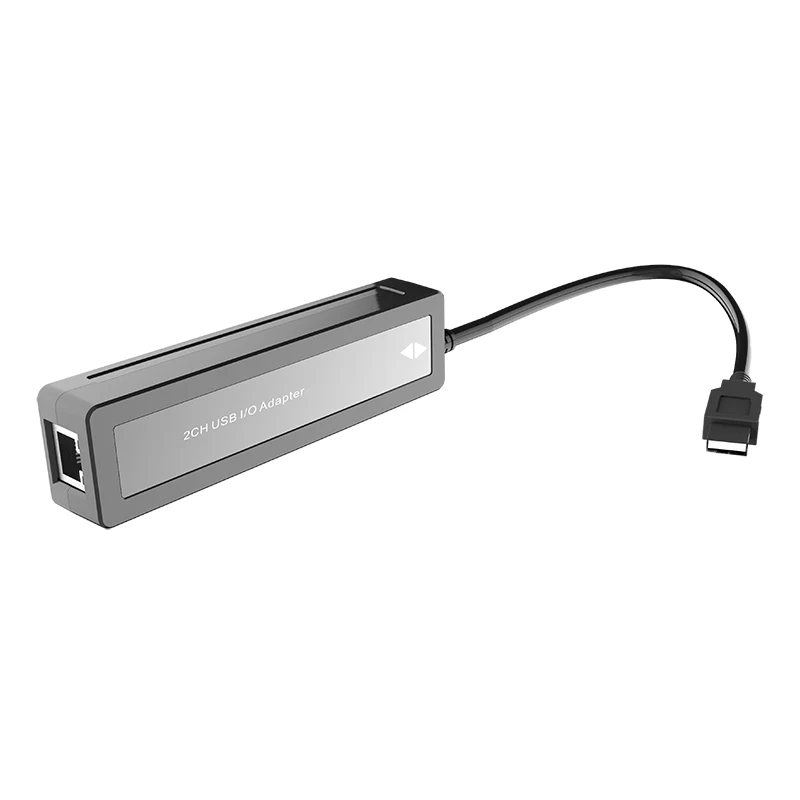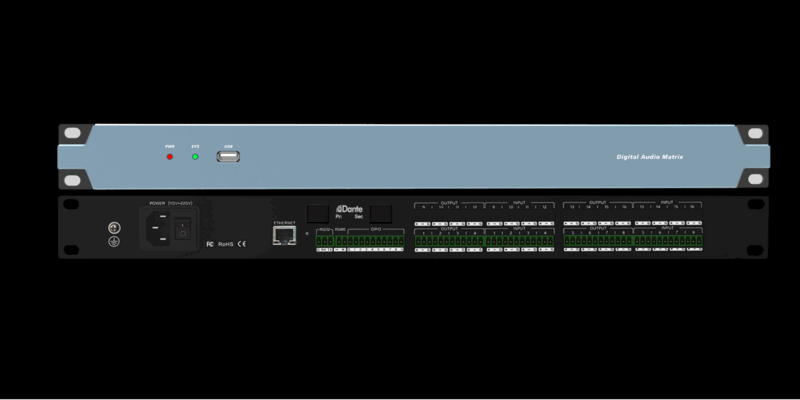

A デジタルオーディオマトリックスシステムはオーディオを複数の入力から選択した出力にルーティングし、異なるオーディオ ソースが異なるゾーンまたはスピーカー グループに対応できるようにします。モデルによっては、システムはイコライゼーション、遅延、クロスオーバー フィルター、リミッティングなどのデジタル信号処理 (DSP) も提供する場合があります。これらの機能により、マトリックス システムは会議室、教育施設、ホスピタリティ会場、商業ビル、その他の設置型オーディオ アプリケーションで役立ちます。
制御インターフェイスと利用可能な機能は製品によって異なりますが、基本的なワークフローは似ています。つまり、信号パスの確認、ルーティングの構成、適切なレベルの設定、必要な処理のみの適用、構成の保存、完全なシステムの検証です。設定を変更する前に、必ず特定のモデルのユーザーマニュアルを参照してください。
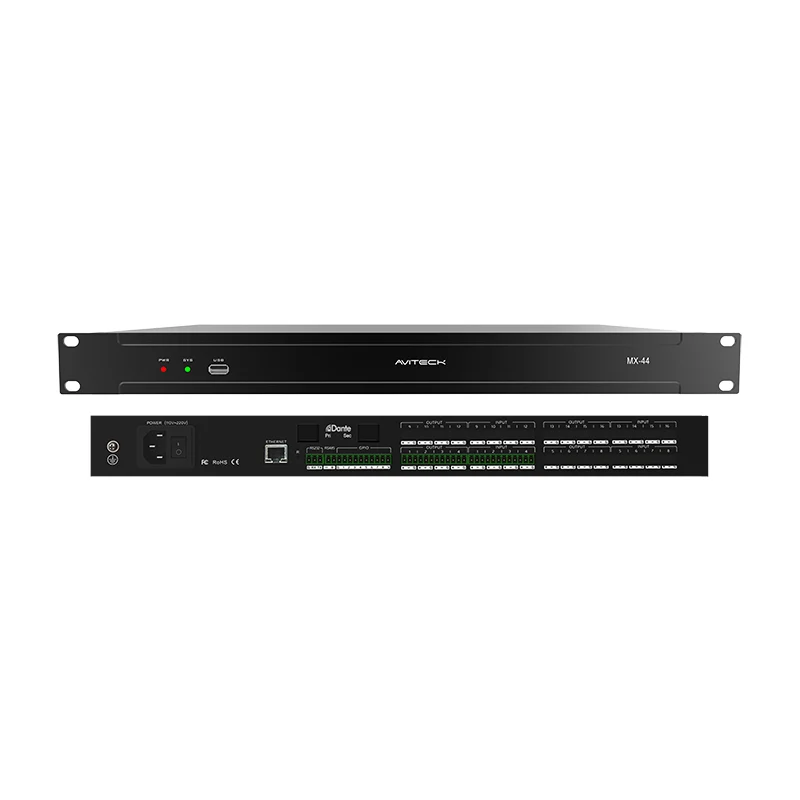
制御ソフトウェアを開く前に、システムの入力、出力、接続された機器、および対象のオーディオゾーンを確認してください。入力には、マイク、メディア プレーヤー、コンピュータ、またはネットワーク経由で受信した音声が含まれる場合があります。出力は、パワーアンプ、アクティブスピーカー、録音デバイス、またはその他のオーディオシステムに供給される場合があります。
一般的な信号パスは、オーディオ ソース → マトリックス入力 → ルーティング / ミキシング → 出力処理 → アンプまたはアクティブ ラウドスピーカーです。正確な順序と利用可能な処理ブロックはデバイスによって異なります。
変更を加える前に、どの物理入力またはネットワーク入力が各ソースに対応し、どの出力が各宛先にフィードされるかを確認してください。明確なチャンネルラベルにより、セットアップ時や将来のメンテナンス時のルーティングミスが軽減されます。
システムを構成する前に、次のチェックを完了してください。
· マトリックス、アンプ、ソース、ネットワーク接続が意図したとおりに設置されていることを確認します。
· 該当する場合は、電源、ケーブル接続、ネットワークのステータスを確認します。
· 製品マニュアルで指定されている制御ソフトウェアまたは Web インターフェイスを開きます。
· 正しいデバイスに接続し、表示されたデバイスまたはチャネル情報がインストールと一致していることを確認します。
· インターフェイスがチャネルの名前付けをサポートしている場合は、入力と出力の名前を「演台マイク」、「PC オーディオ」、「ルーム A」、「ロビー スピーカー」などの実用的なラベルに変更します。
すべてのマトリックスが同じソフトウェア レイアウト、接続方法、またはメニュー名を使用すると想定しないでください。正確なモデルとファームウェアのバージョンについては、指示に従ってください。
マトリックスルーティングは、どの入力信号がどの出力に送信されるかを決定します。単一のソースが複数のゾーンに到達する必要がある場合、他のソースは特定の部屋または目的地に隔離されたままにする必要がある場合があります。
1. デバイスのコントロール インターフェースでマトリックス ビューまたはルーティング ビューを開きます。
2. セットアップ中に準備したラベルを使用して、必要な入力チャンネルと出力チャンネルを特定します。
3. システム設計に従って、各ソースを目的の宛先に割り当てます。
4. パスを有効にする前に、利用可能なクロスポイント レベル、送信レベル、またはルーティング イネーブル コントロールを確認します。
5. 既知の音源を使用して各ルートを低く安全なレベルでテストし、音声が目的の目的地にのみ届くことを確認します。
オーディオが間違ったスピーカーまたは間違ったゾーンに表示される場合は、イコライゼーションやその他の DSP パラメーターを変更する前に、ルーティングの割り当てとチャンネル ラベルを再確認してください。
正しいゲイン構造は、ノイズ、歪み、クリッピングのリスクを軽減しながら、クリアな信号を維持するのに役立ちます。控えめなレベルから始めて、信号インジケーターを監視し、適切な音量で聞きながら、徐々にレベルを上げてください。
通常のプログラム素材が持続的な過負荷の兆候を示さずに健全な信号を生成するように、ソースまたは入力ゲインを設定します。マイクとラインレベルのソースには異なる入力設定が必要な場合があります。ソース仕様とデバイスのマニュアルを参考にしてください。
接続された機器やリスニングエリアに合わせて出力レベルを設定します。出力レベル、ダウンストリームアンプの入力設定、およびアンプ自体のコントロールを一緒に確認してください。出力ゲインを上げるだけで配線や接続の問題を補うことは避けてください。
システムが沈黙している場合は、ミュート ステータス、ルーティング、ソース再生、入力信号の有無、出力レベル、下流の機器をこの順序で確認します。
多くのデジタルオーディオマトリックスシステムにはデジタル信号処理 (DSP) が含まれています。使用できるツールはモデルによって異なりますので、製品ドキュメントで確認されている機能のみを使用してください。
入力処理は、ソースのレベルやトーンを調整したり、サポートされているモデルでは他のソース側機能を適用したりするために使用される場合があります。少しずつ変更を加え、結果を元の信号と比較します。
出力処理は通常、信号を特定のスピーカーまたはリスニング ゾーンに合わせて調整するために使用されます。デバイスによっては、これにはイコライゼーション (EQ)、遅延、クロスオーバー フィルター、極性、ゲイン、またはリミッターが含まれる場合があります。
· イコライゼーション: 明らかな音質の問題を修正し、スピーカーまたは部屋の設計のガイダンスに従います。明確な理由なしに大幅なブーストを避けてください。
· 遅延: スピーカーまたはゾーン間でタイミング調整が必要な場合に使用し、試聴または測定によって結果を確認します。
· クロスオーバー: スピーカー システムとアンプの配置に適した設定を使用します。クロスオーバー設定が正しくないと、パフォーマンスが低下したり、損傷の危険が生じる可能性があります。
· リミッター: システム設計と機器の要件に従って構成します。すべてのモデルが同じリミッター コントロールを提供するとは限りません。
· フィードバック: 不必要なマイク ゲインを削減し、マイクとスピーカーの配置を見直し、サポートされている処理をより広範なフィードバック制御アプローチの一部としてのみ使用します。
複数の DSP パラメータを一度に変更することは避けてください。 1 つの機能を調整し、結果を聞いたり測定したりして、次の機能に移る前に変更を文書化します。
システムがシーンまたはプリセットのストレージをサポートしている場合は、検証済みの設定を保存して、再起動後に呼び出したり、別の動作モードに適応させたりできるようにします。プリセットの動作と保存オプションは製品によって異なります。
6. 意図した使用例のルーティング、レベル、処理を完了して確認します。
7. 名前付けがサポートされている場合は、「標準会議」または「プレゼンテーション モード」などの明確な名前を使用して構成を保存します。
8. デバイスで複数のプリセットが許可されている場合は、それぞれのプリセットの目的と、誰が変更を許可されているかを文書化します。
9. 保存したプリセットを呼び出し、ルーティング、レベル、処理が期待どおりに動作することを確認します。
10. 重要な設定を記録し、ソフトウェアまたはデバイスがサポートしている場合はバックアップを維持します。
交換が確認されるまで、正常に動作することがわかっている構成を上書きしないでください。プリセットのロードが予期せぬ動作をする場合は、モデルのマニュアルを参照して、どのパラメータが保存および呼び出されているかを確認してください。
構成後、各ソースから目的の宛先までの完全な信号パスをテストします。チェックリストを使用して、システムが通常の動作の準備ができていることを確認します。
|
チェック |
確認すべきこと |
|
入力信号 |
各ソースが接続され、安定した信号が生成されます。 |
|
ルーティング |
各ソースは、意図した出力またはゾーンに到達します。 |
|
レベル |
通常の動作レベルはクリアであり、持続的なクリッピングは見られません。 |
|
DSP設定 |
処理はスピーカーとアプリケーションの要件に適合します。 |
|
ミュートとコントロール |
ミュート、音量、その他のユーザー コントロールは期待どおりに機能します。 |
|
プリセット |
保存した設定を呼び出して確認することができます。 |
|
ドキュメント |
チャンネルラベルと最終構成が記録されます。 |
オーディオ出力がない: ソースの再生、入力信号、ルーティング割り当て、ミュート ステータス、出力レベル、ケーブル接続、およびダウンストリーム アンプまたはラウドスピーカーの電源を確認してください。
オーディオが間違ったゾーンに到達する: マトリックスのクロスポイントと入力/出力ラベルを確認してください。設置計画と照らし合わせて物理的な接続を確認します。
サウンドの歪みまたはクリップ: 過剰なソース、入力、出力、またはアンプのゲインを下げます。最終出力だけを下げるのではなく、各ステージの信号インジケーターを確認してください。
音響フィードバック: マイクの配置、スピーカーの方向、マイクのゲイン、室内音響を確認します。 EQ またはその他のサポートされているツールは慎重に使用してください。処理だけでは根本的な原因を解決できない場合があります。
制御ソフトウェアが接続できない: 選択したデバイス、ネットワーク接続、該当する場合は IP 構成、およびマニュアルに記載されているアクセス要件を確認してください。
プリセットが予期したセットアップを復元しない: 選択したプリセットが正しく保存されたかどうか、およびモデルにどのパラメータが保存されているかを確認してください。文書化されたベースライン構成と比較します。
再現可能な結果を得るには、新しいシステムをコミッショニングするとき、または大幅な構成変更を行うときは常に同じ手順に従ってください。
11. システム設計をレビューし、すべての入力と出力を特定します。
12. デバイスの接続を確認し、チャンネルにラベルを付けます。
13. マトリックス ルーティングを構成してテストします。
14. 入力レベルと出力レベルを設定します。
15. アプリケーションに必要な DSP 処理のみを適用します。
16. サポートされている場合は、明確な名前のプリセットを保存します。
17. ソースから宛先までの完全なテストを実行し、最終設定を文書化します。
マトリックスは、複数の入力を複数の出力にルーティングすることに重点を置いています。設計によっては、ミキシング機能や DSP 機能も提供する場合があります。従来のミキサーは一般に、チャンネル ミキシングとミックスバス ワークフローを中心に構成されていますが、最新の製品は機能が重複している場合があります。
必ずしもそうとは限りません。多くのデバイスは設定を保持したり、プリセットの呼び出しを提供しますが、起動時の動作やメモリ機能は特定のモデルによって異なります。マニュアルを確認し、試運転中に予想される電源サイクル動作をテストしてください。
多くのマトリックス システムは、1 つのソースを複数の出力にルーティングすることをサポートしています。選択したモデルで利用可能なルーティング オプションとレベル コントロールを確認します。
マトリックスはオーディオの管理に役立つ処理を提供しますが、フィードバック制御はマイクとスピーカーの配置、ゲイン構造、室内音響、システム設計にも依存します。マトリックスがフィードバックを自動的に排除するとは考えないでください。
いいえ。コアのワークフローは似ていますが、サポートされる入力、処理機能、制御ソフトウェア、プリセット動作、パラメーター範囲はモデルによって異なります。常に正確なデバイスのドキュメントを使用してください。
FHB オーディオを探索するデジタルオーディオマトリックス柔軟な入出力ルーティングと集中オーディオ制御を必要とするシステム設計向けの製品です。プロジェクトによっては、関連トピックとして、DSP 入出力処理、会議室オーディオ システム、ネットワーク オーディオ統合などが含まれる場合があります。
適切なマトリックス システムを選択し、正しく構成するには、オーディオ ソースの数と種類、出力ゾーン、制御要件、および処理のニーズを理解することから始まります。 Shenzhen FHB Audio に問い合わせて、アプリケーションについて話し合い、適切なソリューションを特定してください。